Domain vorwarnungen.de kaufen?
Wir ziehen mit dem Projekt
vorwarnungen.de um.
Sind Sie am Kauf der Domain
vorwarnungen.de interessiert?
domain@kv-gmbh.de · 0541-91531010
Domain vorwarnungen.de kaufen?
Welche tabstopps gibt es?
Welche tabstopps gibt es? Tabstopps sind Positionen auf einer Seite, an denen der Cursor oder Text automatisch anhält, wenn die Tab-Taste gedrückt wird. Es gibt verschiedene Arten von Tabstopps, darunter den linken Tabstopp, den rechten Tabstopp, den zentrierten Tabstopp und den Dezimaltabstopp. Jeder dieser Tabstopps hat eine spezifische Funktion und wird je nach Layout und Design des Dokuments verwendet. Durch die Verwendung von Tabstopps können Text und Elemente auf einer Seite präzise ausgerichtet und formatiert werden. **
Wie schalte ich nervende Tabstopps aus?
Um nervende Tabstopps auszuschalten, kannst du in den Einstellungen deiner Textverarbeitungssoftware nachsehen. Dort solltest du eine Option finden, um die automatische Tabstopperstellung zu deaktivieren. Alternativ kannst du auch die Tabstopps manuell entfernen, indem du den Text markierst und die Tab-Taste drückst, um die Tabstopps zu löschen. **

Ähnliche Suchbegriffe für Tabstopps
Top-Angebote
Produkte zum Begriff Tabstopps:


-
Wie setzt man Tabstopps in Word?
Tabstopps können in Word auf verschiedene Arten gesetzt werden. Eine Möglichkeit ist über das Menü "Start" und dann "Absatz" -> "Tabstopps". Dort kann man die Position des Tabstopps festlegen und auswählen, ob es sich um einen linksbündigen, rechtsbündigen, zentrierten oder Dezimaltabstopp handeln soll. Alternativ kann man auch direkt im Lineal oben im Dokument auf die gewünschte Stelle klicken, um einen Tabstopp zu setzen. Tabstopps können auch über die Tastenkombination "Strg + Tab" gesetzt werden. Es ist wichtig, die Verwendung von Tabstopps zu beherrschen, um Texte übersichtlich und professionell zu gestalten. **
-
Wie entferne ich Tabstopps in Word?
Um Tabstopps in Word zu entfernen, öffnen Sie das Dokument und klicken Sie auf die Registerkarte "Start". Wählen Sie dann "Absatz" aus. Klicken Sie auf den kleinen Pfeil in der Ecke, um das Dialogfeld "Absatz" zu öffnen. Gehen Sie zum Tab "Tabstopps" und löschen Sie alle vorhandenen Tabstopps. Bestätigen Sie die Änderungen mit "OK". Wie kann ich Ihnen sonst noch helfen? **
-
Wie setze ich tabstopps bei Word 2010?
Um Tabstopps in Word 2010 zu setzen, klicke zuerst auf das Register "Start" und dann auf den Dialogbox Launcher in der Gruppe "Absatz". Dort wählst du "Tabstopps" aus. Im Dialogfeld "Tabstopps" kannst du die Position des Tabstopps festlegen, z.B. linksbündig, rechtsbündig oder zentriert. Du kannst auch verschiedene Arten von Tabstopps wie z.B. Dezimaltabstopps oder Tabstopps für Aufzählungszeichen auswählen. Nachdem du deine Auswahl getroffen hast, klicke auf "Setzen" und dann auf "OK", um die Tabstopps zu übernehmen. **
-
Wie kann ich eine Excel-Spalte teilen, ohne Leerzeichen, Tabstopps usw. zu verwenden?
Um eine Excel-Spalte ohne Leerzeichen, Tabstopps oder andere Trennzeichen zu teilen, kannst du die Funktion "Text in Spalten" verwenden. Klicke dazu auf die Spalte, die du teilen möchtest, und wähle dann im Menü "Daten" die Option "Text in Spalten". Wähle dann die Option "Getrennt" und entferne alle Häkchen bei den Trennzeichen. Klicke auf "Fertig stellen", um die Spalte zu teilen. **

Wie kann ich in LibreOffice eine CSV-Datei mit Tabstopps als Trennzeichen erstellen?
Um eine CSV-Datei mit Tabstopps als Trennzeichen in LibreOffice zu erstellen, öffne das Programm und erstelle ein neues Dokument. Klicke dann auf "Datei" und wähle "Speichern unter". Wähle als Dateityp "Text CSV" aus und klicke auf "Speichern". Im nächsten Fenster kannst du "Tabulator" als Trennzeichen auswählen und die Datei speichern. **
Warum ist es wichtig, auf Warnhinweise und Vorsichtsmaßnahmen zu achten?
Es ist wichtig, auf Warnhinweise und Vorsichtsmaßnahmen zu achten, um Unfälle oder Verletzungen zu vermeiden. Sie dienen dazu, potenzielle Gefahren zu erkennen und sich entsprechend zu schützen. Ignorieren dieser Hinweise kann zu schwerwiegenden Konsequenzen führen. **
Top-Angebote
Produkte zum Begriff Tabstopps:
-
Risikobewertung und Planung von Präventivmaßnahmen, Taschenbuch von Anabel Herreros Fernandez,Pilar Fernández-Villacañas Fernández, Verlag UnserRisikobewertung Und Planung Von Präventivmaßnahmen, Taschenbuch Von Anabel Herreros Fernandez,pilar Fernández-villacañas Fernández, Verlag Unser Wissen, 978-620-9-28076-4, Seitenanzahl: 12850,90 €*Versand: 0,00 €Sichere Weiterleitung zum Anbieter
-
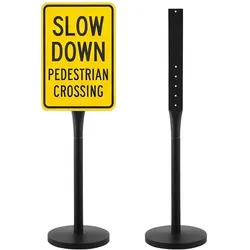
VEVOR Tragbarer Schilderpfosten 123 cm Hoch, Plakatständer mit Gusseisenfuß, Windbeständig, Plakataufsteller für Parkplätze im Innen- und Außenbereich, Warnhinweise und Hinweisschilder SchwarzVEVOR Tragbarer Schilderpfosten 123 cm Hoch, Plakatständer mit Gusseisenfuß, Windbeständig, Plakataufsteller für Parkplätze im Innen- und Außenbereich, Warnhinweise und Hinweisschilder Schwarz Tragbares Set Stabile Unterstützung Witterungsbeständig & rostreduzierend Schnelle Montage Kompatibel mit mehreren Zeichen Einfach auszutauschen Hauptmaterial: Stahl & Gusseisen, Farbe: Schwarz,Artikelmodellnummer: DM-PK-2, Artikelgewicht: 34,88 lbs / 15,82 kg, Abmessungen des Einzelartikels: Ø13,39 x 48,43 Zoll / Ø340 x 1230 mm84,54 €*Versand: 0,00 €Sichere Weiterleitung zum Anbieter
-
Welche tabstopps gibt es?
Welche tabstopps gibt es? Tabstopps sind Positionen auf einer Seite, an denen der Cursor oder Text automatisch anhält, wenn die Tab-Taste gedrückt wird. Es gibt verschiedene Arten von Tabstopps, darunter den linken Tabstopp, den rechten Tabstopp, den zentrierten Tabstopp und den Dezimaltabstopp. Jeder dieser Tabstopps hat eine spezifische Funktion und wird je nach Layout und Design des Dokuments verwendet. Durch die Verwendung von Tabstopps können Text und Elemente auf einer Seite präzise ausgerichtet und formatiert werden. **
-
Wie schalte ich nervende Tabstopps aus?
Um nervende Tabstopps auszuschalten, kannst du in den Einstellungen deiner Textverarbeitungssoftware nachsehen. Dort solltest du eine Option finden, um die automatische Tabstopperstellung zu deaktivieren. Alternativ kannst du auch die Tabstopps manuell entfernen, indem du den Text markierst und die Tab-Taste drückst, um die Tabstopps zu löschen. **
-
Wie setzt man Tabstopps in Word?
Tabstopps können in Word auf verschiedene Arten gesetzt werden. Eine Möglichkeit ist über das Menü "Start" und dann "Absatz" -> "Tabstopps". Dort kann man die Position des Tabstopps festlegen und auswählen, ob es sich um einen linksbündigen, rechtsbündigen, zentrierten oder Dezimaltabstopp handeln soll. Alternativ kann man auch direkt im Lineal oben im Dokument auf die gewünschte Stelle klicken, um einen Tabstopp zu setzen. Tabstopps können auch über die Tastenkombination "Strg + Tab" gesetzt werden. Es ist wichtig, die Verwendung von Tabstopps zu beherrschen, um Texte übersichtlich und professionell zu gestalten. **
-
Wie entferne ich Tabstopps in Word?
Um Tabstopps in Word zu entfernen, öffnen Sie das Dokument und klicken Sie auf die Registerkarte "Start". Wählen Sie dann "Absatz" aus. Klicken Sie auf den kleinen Pfeil in der Ecke, um das Dialogfeld "Absatz" zu öffnen. Gehen Sie zum Tab "Tabstopps" und löschen Sie alle vorhandenen Tabstopps. Bestätigen Sie die Änderungen mit "OK". Wie kann ich Ihnen sonst noch helfen? **
Ähnliche Suchbegriffe für Tabstopps
-
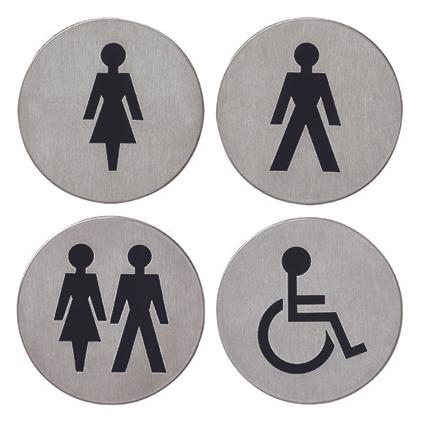
Phos, Hausnummer + Türschild, Hinweisschilder - RollstuhlDas Hinweisschild für Rollstühle ist ein funktionales und ansprechendes Produkt, das speziell entwickelt wurde, um die Zugänglichkeit für Menschen mit Mobilitätseinschränkungen zu kennzeichnen. Hergestellt aus hochwertigem Edelstahl, bietet es eine matte, gebürstete Oberfläche, die sowohl langlebig als auch ästhetisch ansprechend ist. Die gelaserte Kontur des Symbols sorgt für eine klare Sichtbarkeit und Verständlichkeit, was besonders wichtig ist, um die Aufmerksamkeit auf die Zugänglichkeit zu lenken. Das Schild ist selbstklebend, was eine einfache und flexible Anbringung an verschiedenen Oberflächen ermöglicht. Mit seinen kompakten Abmessungen ist es ideal für den Einsatz in öffentlichen Gebäuden, Einrichtungen oder privaten Räumen, um eine inklusive Umgebung zu fördern. - Hergestellt aus hochwertigem, matt gebürstetem Edelstahl - Selbstklebend für einfache Anbringung - Gelaserte Kontur für klare Sichtbarkeit des Symbols.35,90 €*Versand: 0,00 €Sichere Weiterleitung zum Anbieter
-
Wie setze ich tabstopps bei Word 2010?
Um Tabstopps in Word 2010 zu setzen, klicke zuerst auf das Register "Start" und dann auf den Dialogbox Launcher in der Gruppe "Absatz". Dort wählst du "Tabstopps" aus. Im Dialogfeld "Tabstopps" kannst du die Position des Tabstopps festlegen, z.B. linksbündig, rechtsbündig oder zentriert. Du kannst auch verschiedene Arten von Tabstopps wie z.B. Dezimaltabstopps oder Tabstopps für Aufzählungszeichen auswählen. Nachdem du deine Auswahl getroffen hast, klicke auf "Setzen" und dann auf "OK", um die Tabstopps zu übernehmen. **
-
Wie kann ich eine Excel-Spalte teilen, ohne Leerzeichen, Tabstopps usw. zu verwenden?
Um eine Excel-Spalte ohne Leerzeichen, Tabstopps oder andere Trennzeichen zu teilen, kannst du die Funktion "Text in Spalten" verwenden. Klicke dazu auf die Spalte, die du teilen möchtest, und wähle dann im Menü "Daten" die Option "Text in Spalten". Wähle dann die Option "Getrennt" und entferne alle Häkchen bei den Trennzeichen. Klicke auf "Fertig stellen", um die Spalte zu teilen. **
-
Wie kann ich in LibreOffice eine CSV-Datei mit Tabstopps als Trennzeichen erstellen?
Um eine CSV-Datei mit Tabstopps als Trennzeichen in LibreOffice zu erstellen, öffne das Programm und erstelle ein neues Dokument. Klicke dann auf "Datei" und wähle "Speichern unter". Wähle als Dateityp "Text CSV" aus und klicke auf "Speichern". Im nächsten Fenster kannst du "Tabulator" als Trennzeichen auswählen und die Datei speichern. **
-
Warum ist es wichtig, auf Warnhinweise und Vorsichtsmaßnahmen zu achten?
Es ist wichtig, auf Warnhinweise und Vorsichtsmaßnahmen zu achten, um Unfälle oder Verletzungen zu vermeiden. Sie dienen dazu, potenzielle Gefahren zu erkennen und sich entsprechend zu schützen. Ignorieren dieser Hinweise kann zu schwerwiegenden Konsequenzen führen. **
* Alle Preise verstehen sich inklusive der gesetzlichen Mehrwertsteuer und ggf. zuzüglich Versandkosten. Die Angebotsinformationen basieren auf den Angaben des jeweiligen Shops und werden über automatisierte Prozesse aktualisiert. Eine Aktualisierung in Echtzeit findet nicht statt, so dass es im Einzelfall zu Abweichungen kommen kann. ** Hinweis: Teile dieses Inhalts wurden von KI erstellt.